Im Tab Nutzerverwaltung der Seite Organisationsprofil können Sie die bestehenden Benutzer Ihres Supplier Accounts verwalten und kostenlos weitere Mitarbeiter Ihres Unternehmens zur Nutzung des osapiens Supplier Portals einladen.
Es empfiehlt sich, mehreren Mitarbeitern Ihres Unternehmens Zugang zum Supplier Account zu gewähren. So können Sie die Bearbeitung von Anfragen und Fragebögen auf verschiedene Mitarbeiter entsprechend ihren Zuständigkeiten verteilen und sicherstellen, dass diese auch bei Abwesenheit einzelner Mitarbeiter bearbeitet werden können.
Durch die Zuweisung unterschiedlicher Rollen können Sie gezielt festlegen, auf welche Bereiche und Funktionen des Supplier Portals die einzelnen Benutzer zugreifen dürfen.
Hinweis
Um die Zusammenarbeit innerhalb Ihres Unternehmens zusätzlich zu erleichtern, können die Benutzer in ihrem jeweiligen Nutzerprofil die Option Datenfreigabe erlauben aktivieren. Dadurch können auch andere Benutzer Ihres Supplier Accounts auf die ursprünglich an einen einzelnen Benutzer gesendeten Fragebögen und Anfragen zugreifen, sofern sie über die entsprechenden Berechtigungen verfügen.
Bearbeitung vorhandener Benutzer
Gehen Sie wie folgt vor, um die Eigenschaften eines vorhandenen Benutzers zu ändern:
Stellen Sie sicher, dass Sie sich auf der Seite Organisationsprofil auf dem Tab Nutzerverwaltung befinden, und klicken Sie bei einem angelegten Nutzer auf Bearbeiten.

Die Seite im Nutzerprofil unter Benutzerrechte wird geöffnet. Unter Allgemeine Informationen können Sie Vorname und Nachname des Benutzers ändern. Die E-Mail-Adresse ist festgelegt und kann nicht geändert werden.
Mit dem Dropdown Sprache können Sie die Sprache ändern, in der das Supplier Portal für diesen Benutzer angezeigt wird.
Aktivieren Sie bei Bedarf den Schalter Zwei-Faktoren-Authentifizierung (2FA) aktivieren, um die Sicherheit des Accounts zu erhöhen. Dies können Administratoren oder Benutzer mit der Rolle Nutzerverwaltung tun. Beim nächsten Login wird der Benutzer aufgefordert, einen QR-Code zu scannen und einen zweiten Faktor einzurichten; der Zugriff ist erst nach dieser Einrichtung möglich. Ab dann sind für den Login E-Mail-Adresse, Passwort und ein sechsstelliger Code erforderlich. Um einen neuen QR-Code zu erhalten, muss 2FA deaktiviert und erneut aktiviert werden. Ein Zurücksetzen ist über einen Administrator oder einen Benutzer mit der Rolle Nutzerverwaltung möglich.
Aktivieren Sie den Schalter Datenfreigabe erlauben im Nutzerprofil (er ist nicht mehr Teil des Tabs Organisationsprofil). Wenn ein Benutzer den Schalter aktiviert, sind Fragebögen und bestimmte Informationsanfragen, die an die E-Mail-Adresse dieses Benutzers gesendet werden, für alle Administratoren und Benutzer des Supplier Accounts sichtbar. Bestelldatenanfragen werden auf Organisationsebene verwaltet und sind unabhängig von dieser Einstellung.
Wenn Sie der einzige Benutzer des Accounts sind (und damit gerade Ihren eigenen Benutzer bearbeiten), sollten Sie unter Account-Einstellungen bereits alle Berechtigungen haben. Die Checkbox Administrator ist dann aktiviert und kann nicht deaktiviert werden. Bei Bedarf können Sie fehlende Berechtigungen eines Benutzers hinzufügen, indem Sie die jeweiligen Checkboxen aktivieren.
Falls Sie auf dieser Seite Änderungen vorgenommen haben, klicken Sie abschließend rechts oben auf Speichern. Oder klicken Sie auf Abbrechen, um Ihre Änderungen zu verwerfen.

Einladen neuer Benutzer
Als Administrator bzw. Benutzer mit der Rolle Nutzerverwaltung können Sie neue Benutzer in Ihren Supplier Account einladen.
Gehen Sie dazu wie folgt vor:
Stellen Sie sicher, dass Sie sich auf der Seite Organisationsprofil auf dem Tab Nutzerverwaltung befinden.
Klicken Sie oben rechts auf Benutzer einladen.
Geben Sie die E-Mail-Adresse des Benutzers ein, den Sie einladen wollen, und bestimmen Sie durch Aktivierung der entsprechenden Checkboxen, welche Benutzerrechte dem Nutzer zugeordnet werden sollen.
Klicken Sie anschließend auf Einladen.
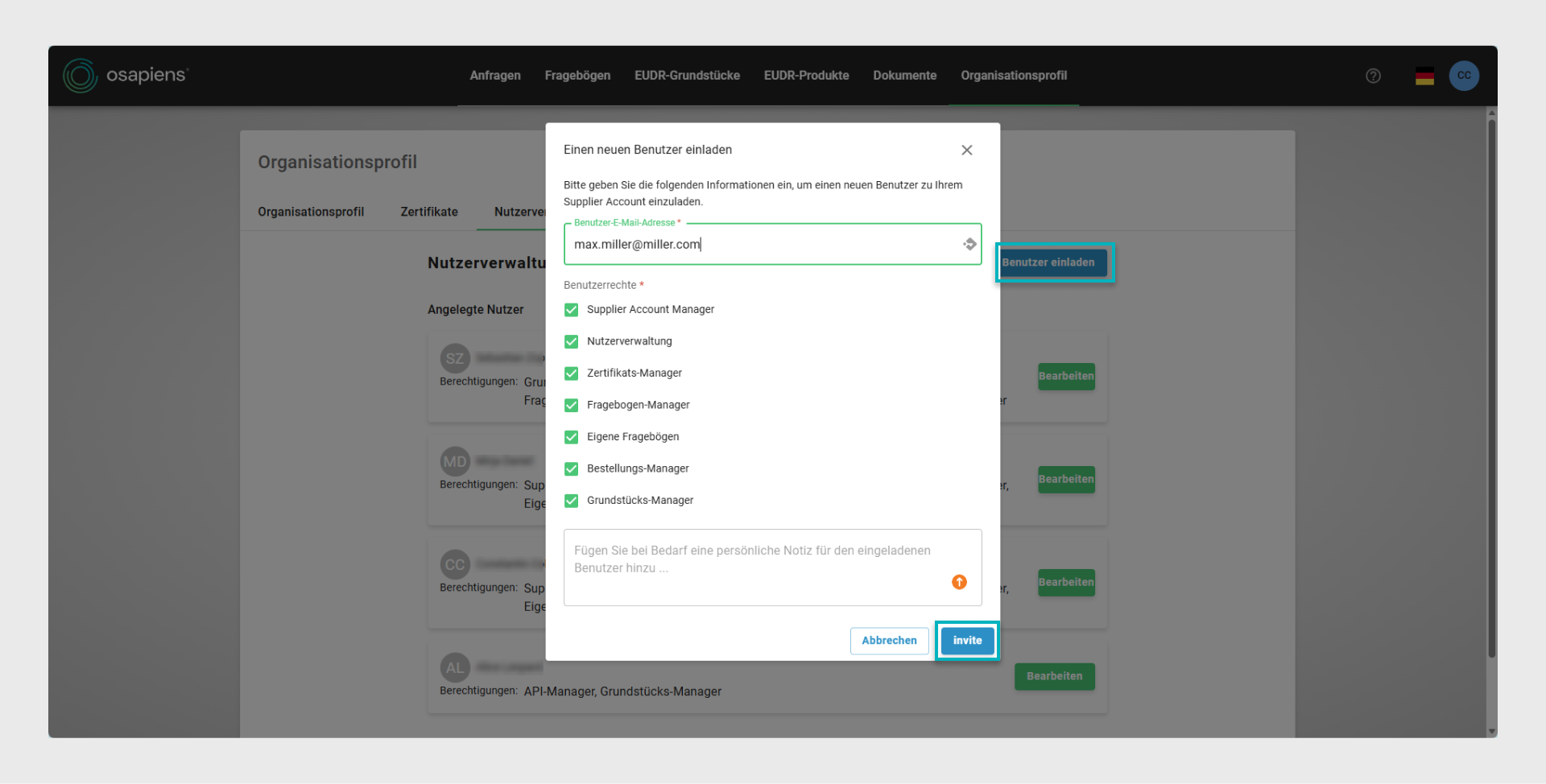
Der Benutzer erhält daraufhin eine User Invitation E-Mail für das osapiens Supplier Portal.
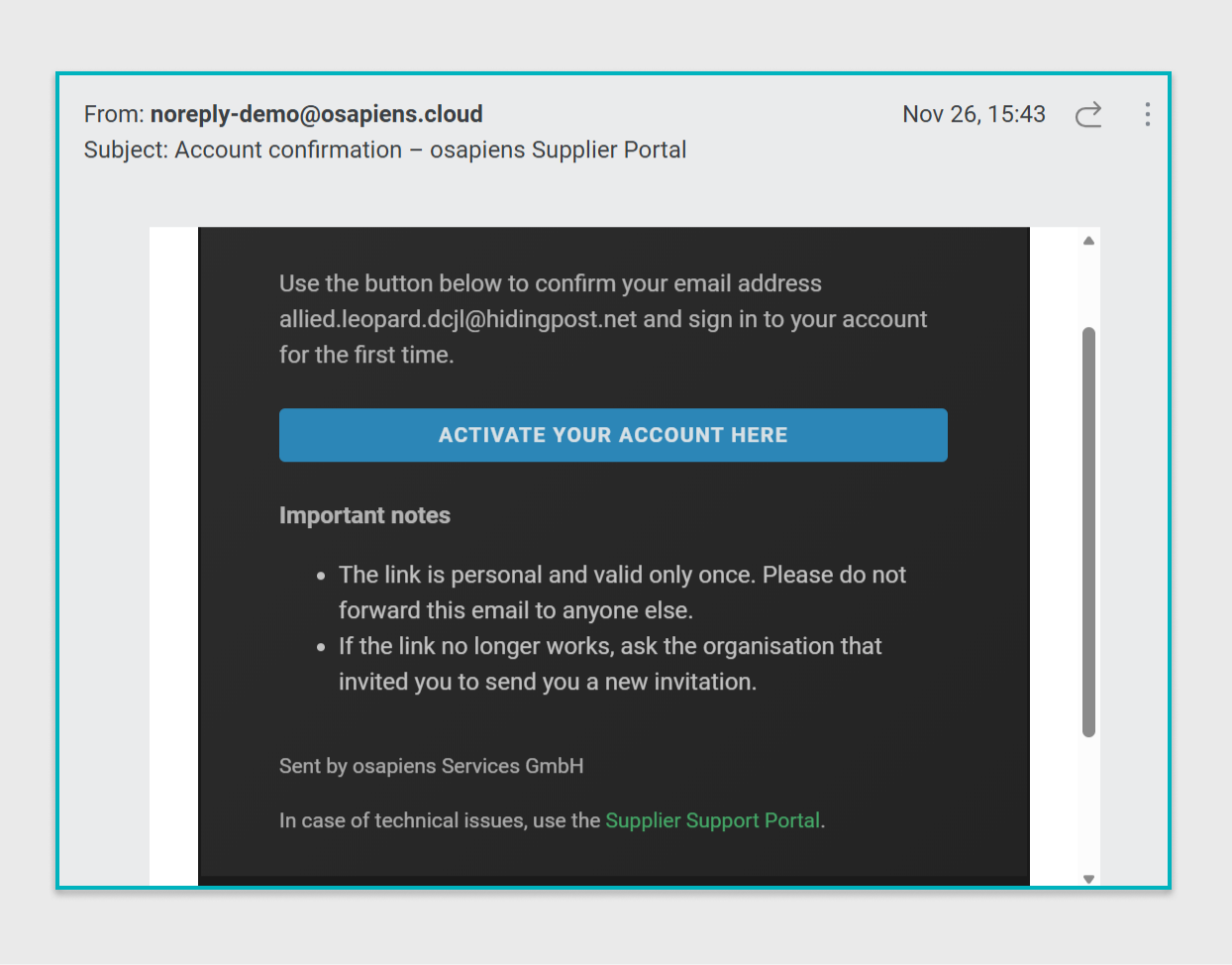
Wenn er auf den Link REGISTER NOW in der E-Mail klickt, gelangt er zum osapiens Supplier Portal und muss dort zunächst seinen Namen und seine Sprache festlegen und den Nutzungsbedingungen zustimmen.
Anschließend bekommt er eine Account Confirmation E-Mail, in der er auf dem Link ACTIVATE YOUR ACCOUNT HERE klicken muss.
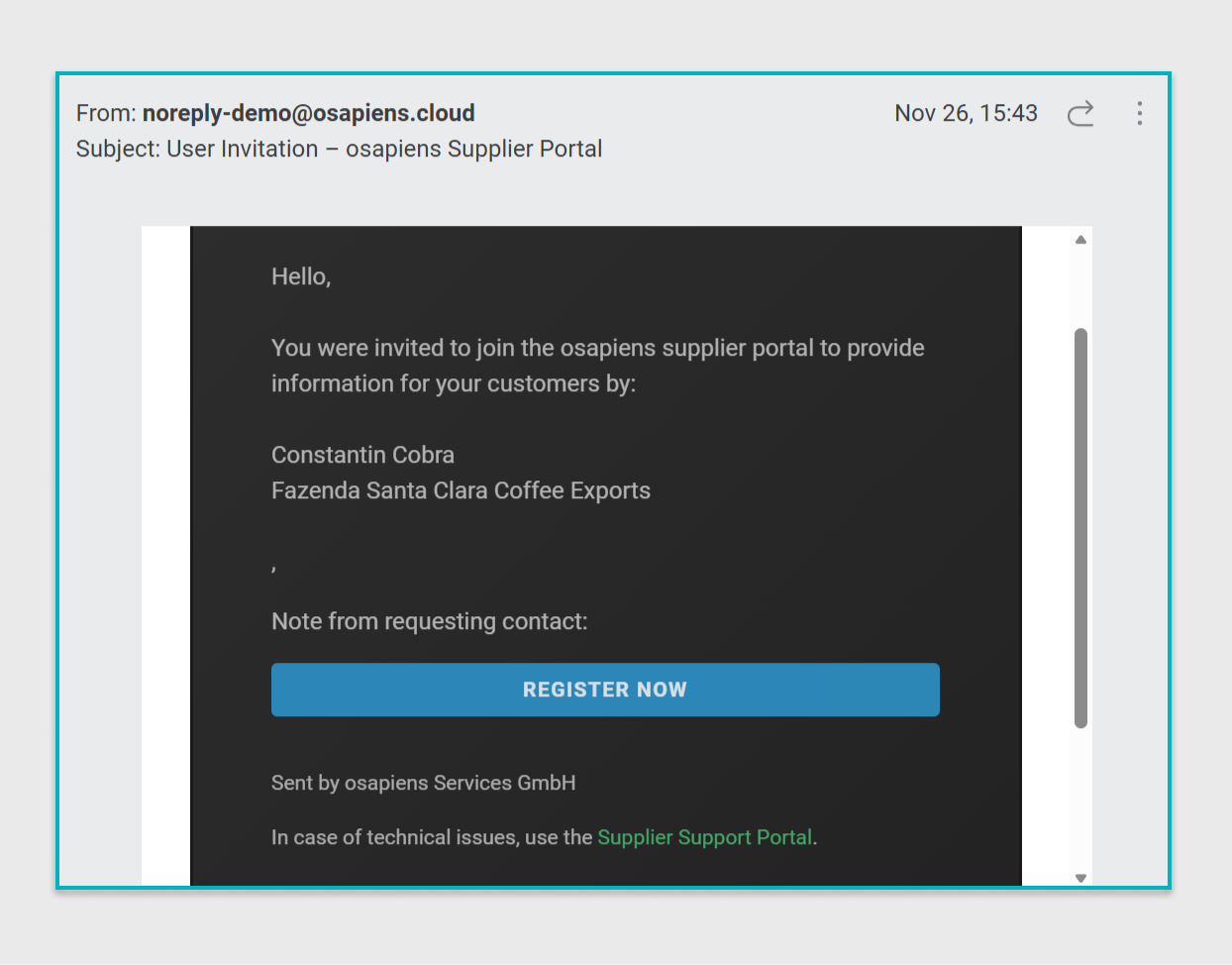
Daraufhin erscheint wiederum eine Seite des osapiens Supplier Portals, die ihm mitteilt, dass die Aktivierung bestätigt wurde und der Link zur Login-Seite und das initiale Passwort per E-Mail zugeschickt wurden.
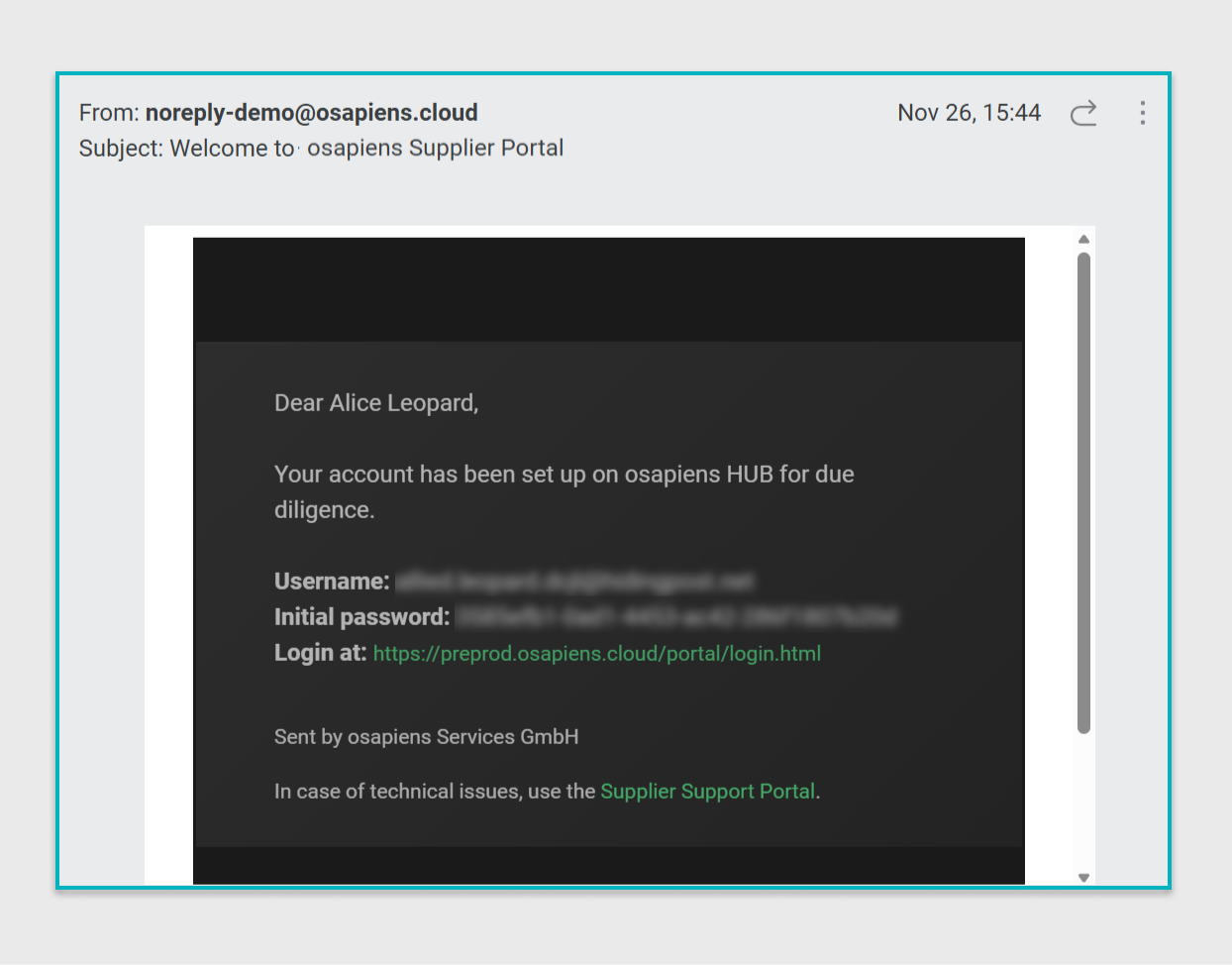
Nun erhält der Benutzer eine dritte E-Mail: Eine Welcome E-Mail mit dem initialen Passwort (welches er beim ersten Login aufgefordert wird zu ändern) und dem Link zum Einloggen in das osapiens Supplier Portal.
Hinweise
Senden Sie eine Einladung nur, wenn die E-Mail-Adresse noch nicht mit einem anderen Supplier Account verknüpft ist.
Die Einladung kann nur über dieselbe E-Mail-Adresse aufgerufen werden, an die sie gesendet wurde.
Sobald die Einladung aktiviert wird, erhält der Administrator eine Benachrichtigung per E-Mail.
Den Benutzern zuweisbare Rollen
Jedem Benutzer des osapiens Supplier Portals können eine oder mehrere der folgenden Rollen (= Benutzerrechte) zugeordnet werden:
Supplier Account Manager: Ein Benutzer mit dieser Rolle darf auf der Seite Organisationsprofil im Tab Organisationsprofil Änderungen am Organisationsprofil vornehmen und z.B. die Adressdaten der Firma ändern.
Nutzerverwaltung: Ein Benutzer mit dieser Rolle kann auf der Seite Organisationsprofil im Tab Nutzerverwaltung die Eigenschaften vorhandener Nutzer anpassen und neue Nutzer einladen.
Zertifikats-Manager: Ein Benutzer mit dieser Rolle darf auf der Seite Organisationsprofil im Tab Zertifikate Nachweise und Zertifikate für die Firma hochladen und ändern.
Fragebogen-Manager: Ein Benutzer mit dieser Rolle kann auf der Seite Fragebögen alle an die Firma geschickten Fragebögen einsehen und beantworten. Dies gilt auch für Fragebögen, die an Benutzer des selben Supplier Accounts geschickt wurden, die die Option Datenfreigabe erlauben nicht aktiviert haben.
Eigene Fragebögen: Ein Benutzer mit dieser Rolle kann auf der Seite Fragebögen an ihn adressierte Fragebögen einsehen und beantworten.
Bestellungs-Manager: Ein Benutzer mit dieser Rolle darf auf der Seite Anfragen im Tab Bestelldatenanfrage die EUDR-Bestelldatenanfragen einsehen und verwalten.
Grundstücks-Manager: Ein Benutzer mit dieser Rolle kann auf den Seiten EUDR-Grundstücke die Geodaten der Grundstücke verwalten und auf der Seite EUDR-Produkte Chargendaten zu Produkt-Stammdaten hinzufügen.
Häufig gestellte Fragen
Wer ist der Administrator meines Supplier Accounts, und kann die Rolle übertragen werden?
Der erste Benutzer eines Supplier Accounts ist der Administrator und erhält alle Berechtigungen. Der osapiens Support überträgt die Administratorrolle nicht. Der Administrator lädt neue Benutzer ein und vergibt ihnen Berechtigungen unter Organisationsprofil > Nutzerverwaltung. Im Tab Nutzerverwaltung sehen Sie die Berechtigungen aller Benutzer; Administratoren werden mit der Berechtigung Administrator aufgeführt.
Die Ansprechperson in meinem Unternehmen hat gewechselt. Was ist zu tun?
Bitten Sie Ihren Kunden, die Kontaktdaten zu aktualisieren und eine neue Einladung an die neue Ansprechperson zu senden. Bestehende Benutzer behalten ihren Zugang, bis sie vom Administrator aus der Organisation entfernt werden. Kolleginnen und Kollegen aus Ihrer Organisation können außerdem von einem Administrator über Benutzer einladen im Tab Nutzerverwaltung oder im Benutzermenü rechts oben eingeladen werden.
Ich möchte einen Benutzer oder meinen Supplier Account löschen.
Die Löschung von Benutzern und Organisationen im Supplier Account kann über den osapiens Support angefragt werden.
Warum sehe ich EUDR-Grundstücke, EUDR-Produkte oder Anfragen nicht in meinem Menü?
Diese Menüpunkte werden nur Benutzern mit der passenden Rolle angezeigt (zum Beispiel Grundstücks-Manager oder Bestellungs-Manager) und nur, wenn Ihr Kunde eine Anfrage dieses Typs gesendet hat. Ein Administrator kann Rollen unter Organisationsprofil > Nutzerverwaltung > Bearbeiten zuweisen. Verfügbare Rollen sind: Supplier Account Manager, Nutzerverwaltung, Zertifikats-Manager, Fragebogen-Manager, Eigene Fragebögen, Bestellungs-Manager, Grundstücks-Manager, API-Manager und Administrator.
Ich habe keinen Zugriff mehr auf meine Authenticator-App.
Erstellen Sie ein Ticket unter https://supplier-support.osapiens.com/support/home. Der osapiens Support kann die 2FA für Ihren Benutzer zurücksetzen.