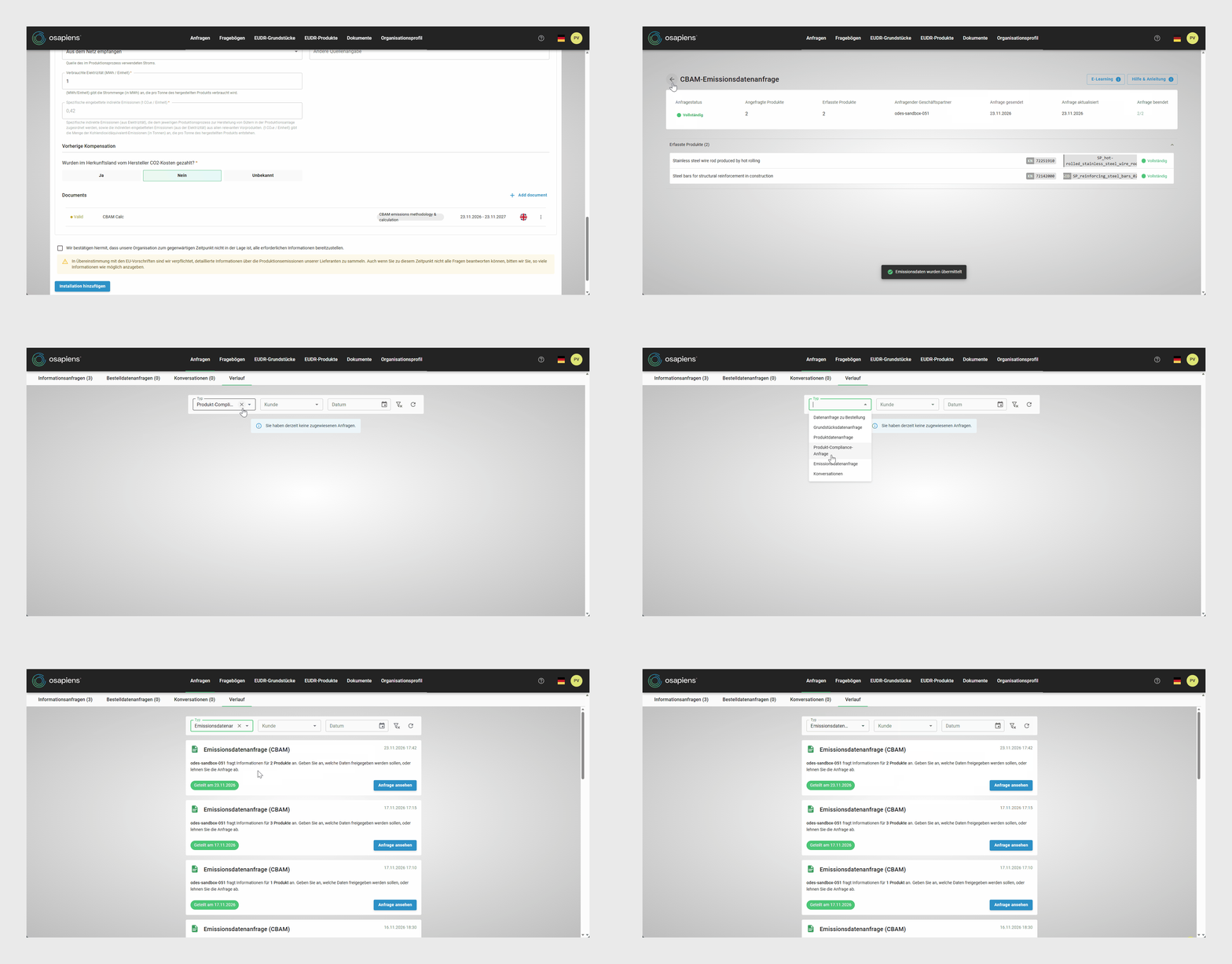
Wenn Sie außerhalb der EU Aluminium, Düngemittel, Eisen/Stahl, Strom, Wasserstoff und Zement herstellen und diese an Kunden innerhalb der EU liefern, so ist es möglich, dass Ihre Kunden bei Ihnen CBAM-relevante Emissionsdaten für die Produkte abfragen.
Diese Kundenanfragen werden im osapiens Supplier Portal auf der Seite Anfragen verwaltet und haben den Typ Emissionsdatenanfrage (CBAM).
Gehen Sie wie folgt vor, um diese Anfragen zu beantworten:
Schritt 1: Auffinden der CBAM-Anfrage
Stellen Sie sicher, dass Sie im osapiens Supplier Portal eingeloggt sind, und wählen Sie den Menüpunkt Anfragen. Der Tab Informationsanfragen wird automatisch aktiviert.
Hier wird Ihnen jede offene CBAM-Anfrage als Kachel mit der Bezeichnung Emissionsdatenanfrage (CBAM) angezeigt.
Filtern Sie bei Bedarf die Liste der Informationsanfragen nach dem Typ Emissionsdatenanfrage (CBAM), um nur die CBAM-Anfragen einzusehen.
Auf jeder Kachel ist ersichtlich, wann die Anfrage verschickt wurde (
Datum und Uhrzeitoben rechts), wer der anfragende Kunde ist (Kundennamefragt Daten zuProduktanzahlProdukten an“).Klicken Sie bei der Anfrage, die Sie beantworten möchten, auf Anfrage verwalten.
Eine neue Seite öffnet sich. Hier sehen Sie unter Angefragte Produkte alle Produkte, für die Ihr Kunde Informationen benötigt.
Hinweis
Bei Bedarf können Sie oben rechts auf E-Learning klicken, um ein produktbezogenes CBAM-E-Learning zu starten. Dieses vermittelt die wichtigsten Grundlagen und hilft Ihnen, die CBAM-Anforderungen für das jeweilige Produkt besser zu verstehen und die benötigten Daten korrekt bereitzustellen.
Über Hilfe & Anleitung können Sie das offizielle CBAM-Leitfaden Dokument der EU öffnen, um sich über die geltenden Anforderungen zu informieren und offene Fragen zu klären.
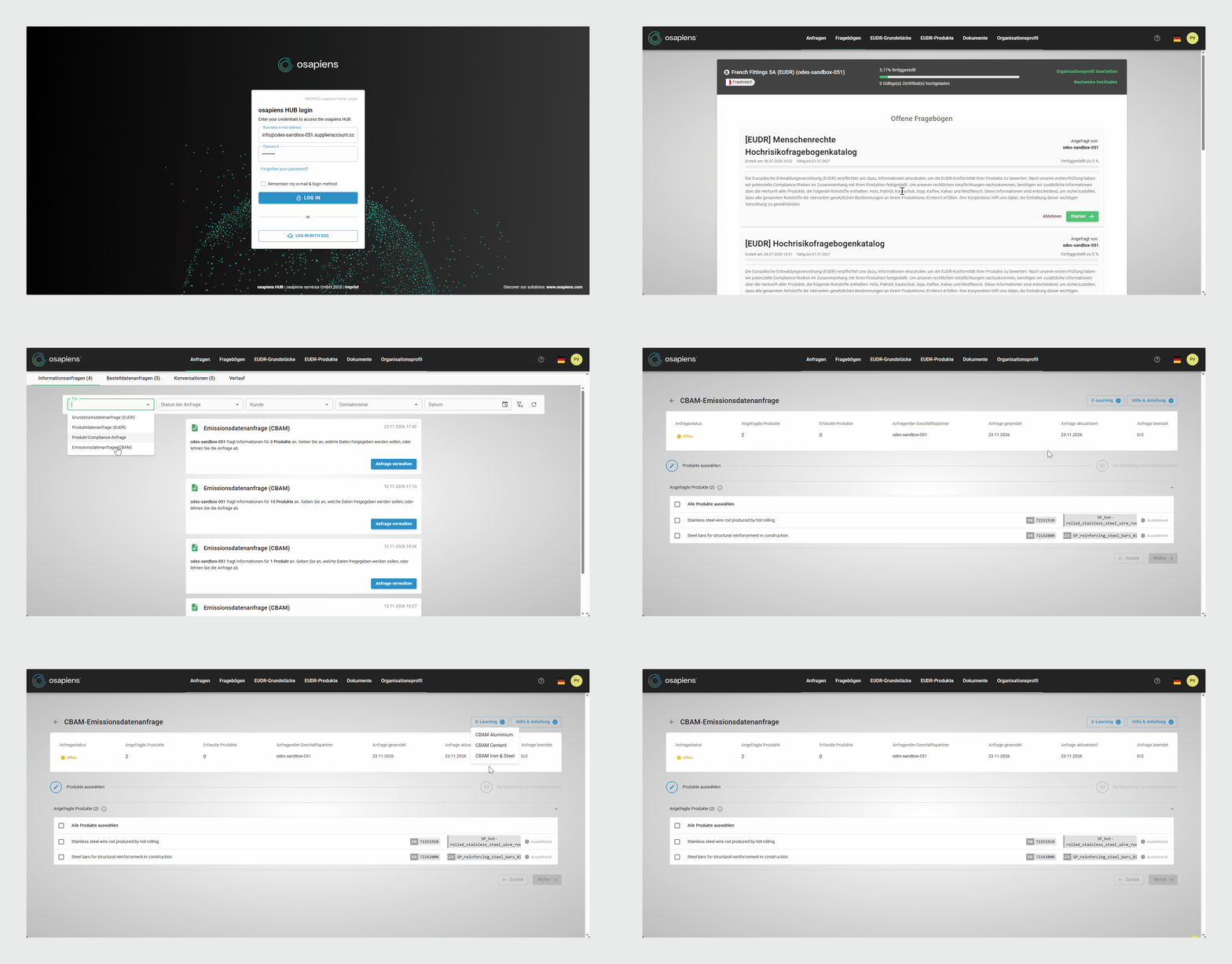
Schritt 2: Auswahl der Produkte
Aktivieren Sie die Checkbox vor jedem Produkt, zu dem Sie Daten eingeben möchten, oder nutzen Sie Alle Produkte auswählen, um alle auf einmal auszuwählen.
Wichtige Information
Wenn Sie mehrere Produkte gleichzeitig auswählen, werden für alle ausgewählten Produkte dieselben eingegebenen Daten gespeichert. Wählen Sie daher nur Produkte gemeinsam aus, für die Sie alle Fragen des Fragebogens gleich beantworten können. Falls sich die Antworten für einzelne Produkte unterscheiden, füllen Sie den Fragebogen für diese Produkte separat aus, indem Sie jeweils nur ein Produkt auswählen.
Klicken Sie auf Weiter, um zum Fragebogen zu gelangen.
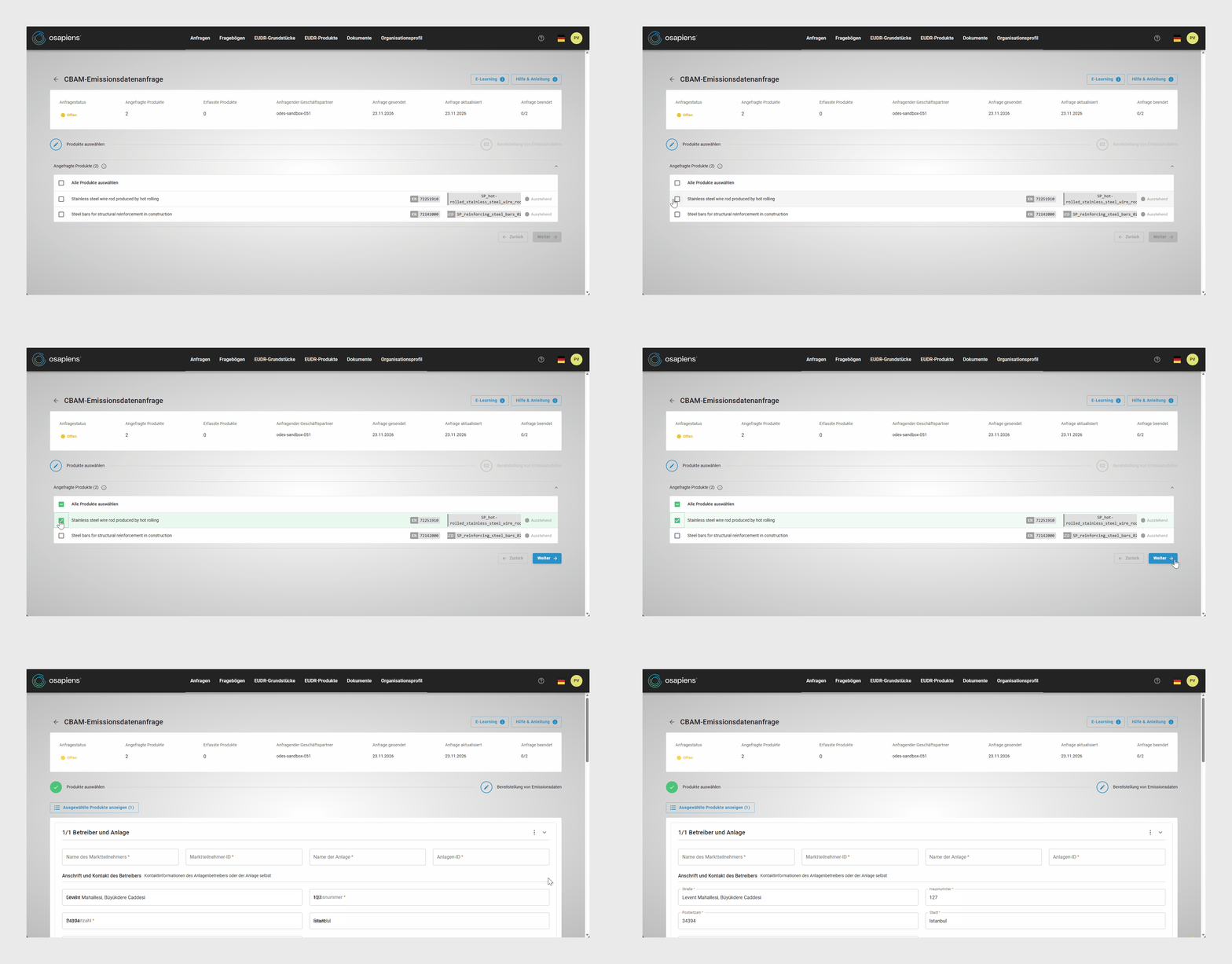
Schritt 3: Beantwortung der Anfrage
Der eigentliche Fragebogen erscheint. Beachten Sie bei der Beantwortung der Fragen Folgendes: Felder mit einem Sternchen (*) sind Pflichtfelder, die Sie zwingend beantworten müssen, um die ausgefüllte Anfrage an Ihren Kunden zurückzuschicken.
Füllen Sie zunächst die Eingabefelder zu Betreiber, Anlage sowie Anschrift und Kontakt des Betreibers aus. Die einzelnen Felder bedeuten dabei Folgendes:
Name des Marktteilnehmers*: Der Name des Betreibers (= Betreiber der Anlage, in der das Gut hergestellt wird).
Marktteilnehmer-ID*: Die ID des Betreibers (= Betreiber der Anlage, in der das Gut hergestellt wird).
Name der Anlage*: Der Name der Anlage (= Einrichtung oder Werk, in dem das Gut hergestellt wird).
Anlagen-ID*: Die ID der Anlage (= Einrichtung oder Werk, in dem das Gut hergestellt wird).
Straße*: Die Straße des Betreibers.
Hausnummer*: Die Hausnummer des Betreibers.
Postleitzahl*: Die Postleitzahl des Betreibers.
Stadt*: Die Stadt des Betreibers.
Land*: Das Land des Betreibers.
Vorname*: Der Vorname des primären Kontakts des Betreibers.
Nachname*: Der Nachname des primären Kontakts des Betreibers.
Kontakt E-Mail*: Die E-Mail-Adresse des primären Kontakts des Betreibers.
Kontakt Telefonnummer*: Die Telefonnummer des primären Kontakts des Betreibers.
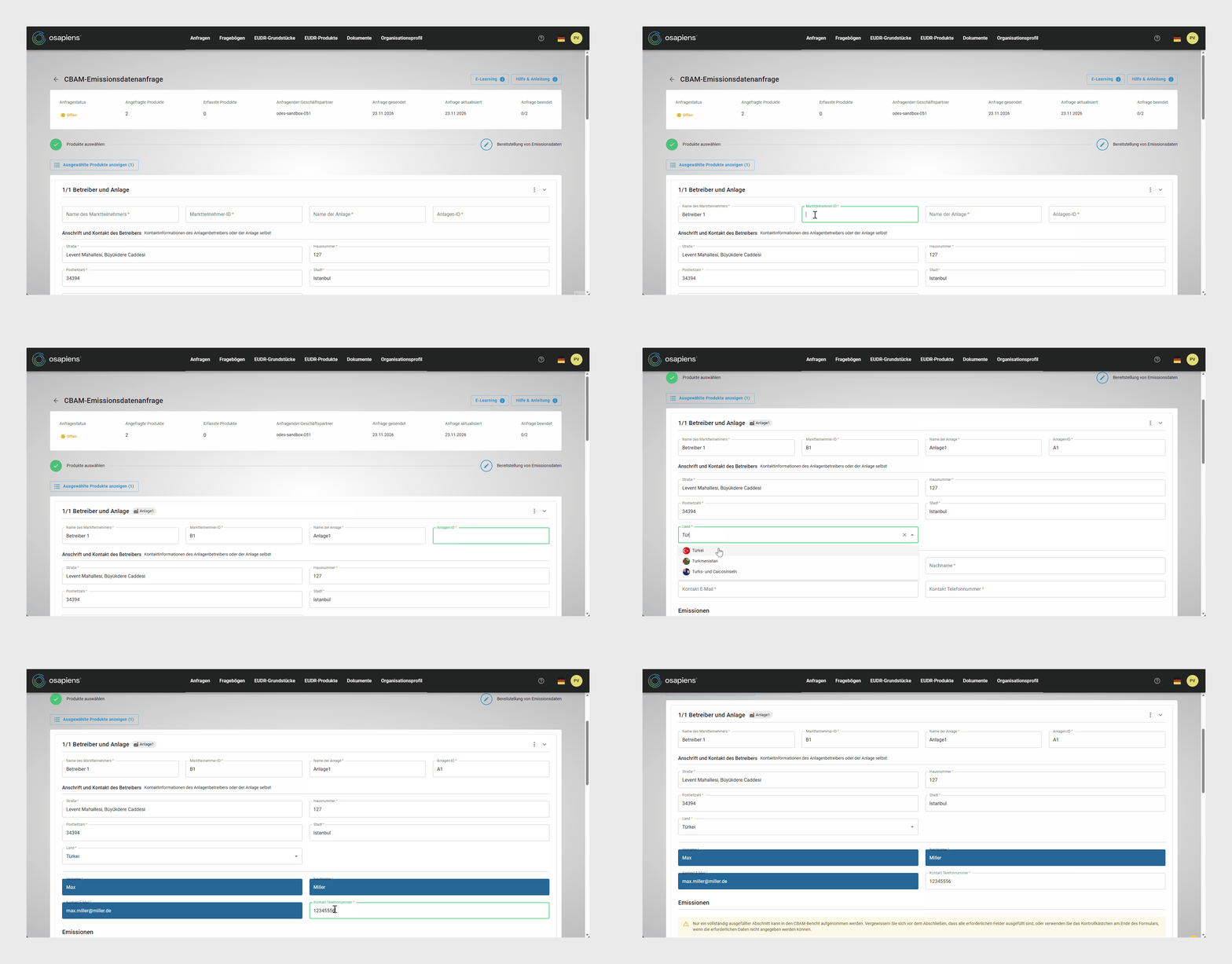
Wählen Sie anschließend das Produktionsjahr und geben Sie für dieses Jahr die direkt eingebetteten Emissionen und die indirekt eingebetteten Emissionen ein. Dazu müssen Sie folgende Felder ausfüllen:
Produktionsjahr: Produktionsjahr, für das die im Folgenden eingegebenen Emissionsdaten gelten.
Spezifische eingebettete Emissionen (tCO2e / Einheit): Die direkten Emissionen (= Emissionen, die direkt durch die Produktion selbst verursacht werden) pro Einheit des produzierten Produkts.
Anteil der Emissionsstandardwerte in %: Der Prozentsatz der Emissionen, der anhand von Standardwerten ermittelt wurde. Beachten Sie, dass sie 20 % der gesamten eingebetteten Emissionen nicht überschreiten dürfen.
Methodische Grundlagen: Legt fest, welche Methodik für die Emissionsberechnung verwendet wird. Möglich sind “Regeln der Kommision” oder “Andere”.
Name der methodischen Grundlage: Hier kann ein individueller Name definiert werden, falls oben “Andere” als Methodik gewählt wurde.
Quelle des Emissionsfaktors: Gibt die Quelle des Emissionsfaktors der indirekt eingebetteten Emissionen an. Es kann sich um Literatur und veröffentlichte Informationen des statistischen Amtes (= Kommission auf Grundlage von IEA-Daten) oder eine andere Quelle (= Andere) handeln.
Emissionsfaktor für Strom: Gibt die Tonnen CO2 pro MWh an.
Quelle des Emissionsfaktorwertes: Definiert die Quelle des Emissionsfaktors für den Strom, wenn “Andere” unter “Quelle des Emissionsfaktors” ausgewählt wurde.
Stromquelle: Gibt die Quelle der Elektrizität an. Die Optionen sind: “Direkte technische Verbindung zum Stromerzeuger”, “(Bilateraler) Stromabnahmevertrag” und “Aus dem Netz empfangen”.
Andere Quellenangabe: Kann verwendet werden, um eine andere Quelle anzugeben.
Verbrauchte Elektrizität (MWh / Einheit): Gibt an, wie viel Strom verbraucht wurde (MWh pro Maßeinheit des Produkts).
Spezifische eingebettete indirekte Emissionen (tCO2e / Einheit): Gibt die indirekten Emissionen (= Emissionen, die indirekt bei der Erzeugung der Energie verursacht werden, die später zur Herstellung des Gutes verwendet wird) pro Mengeneinheit des hergestellten Produktes an. Dies wird entweder automatisch nach der folgenden Formel berechnet: Verbrauchter Strom (MWh/unit ) * Emissionsfaktor des Stroms (tonnes CO2/MWh). Oder wird manuell eingegeben, wenn “Other” unter “Source of emission factor” ausgewählt wurde.
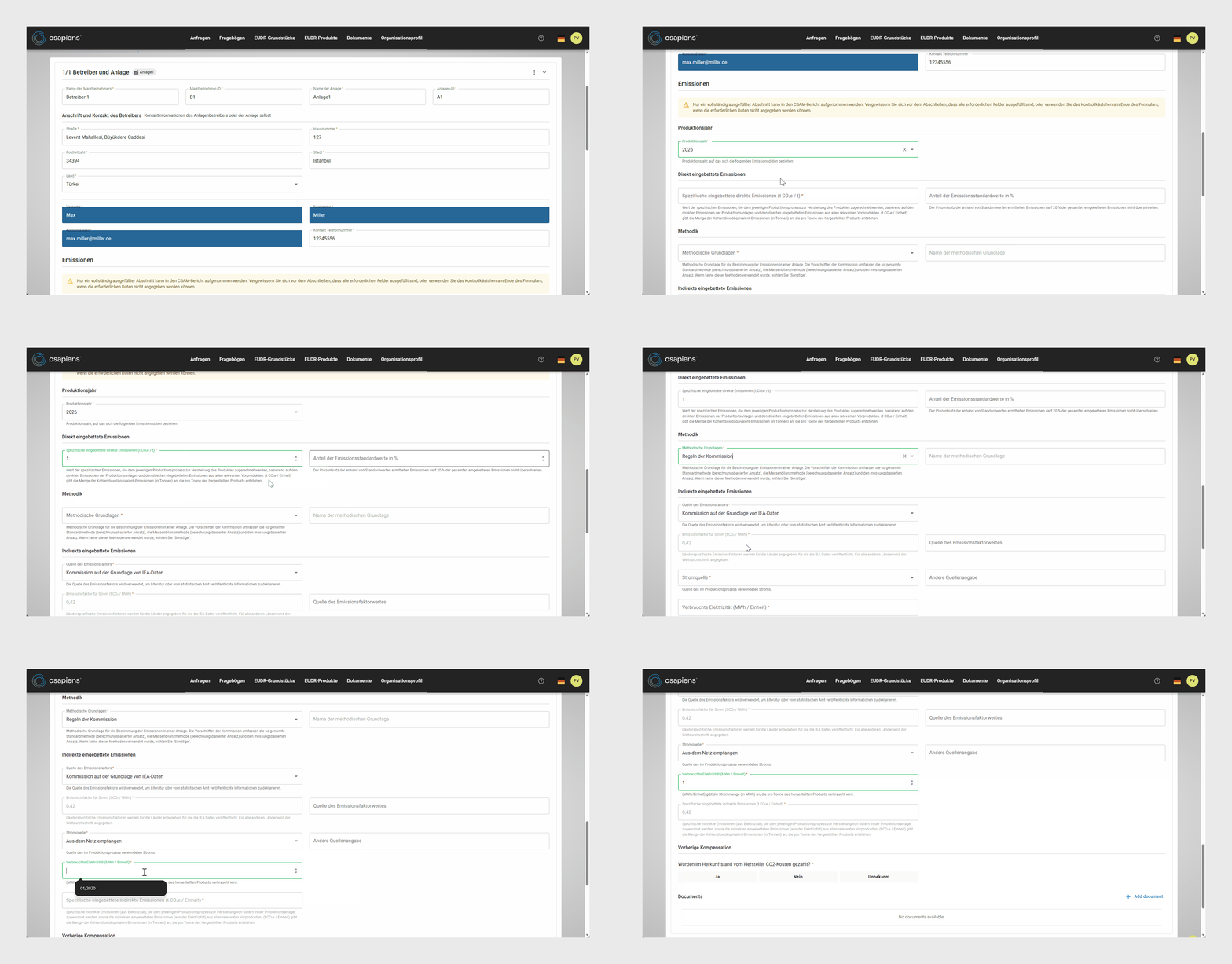
Beantworten Sie anschließend die Frage Wurden im Herkunftsland vom Hersteller CO2-Kosten gezahlt?
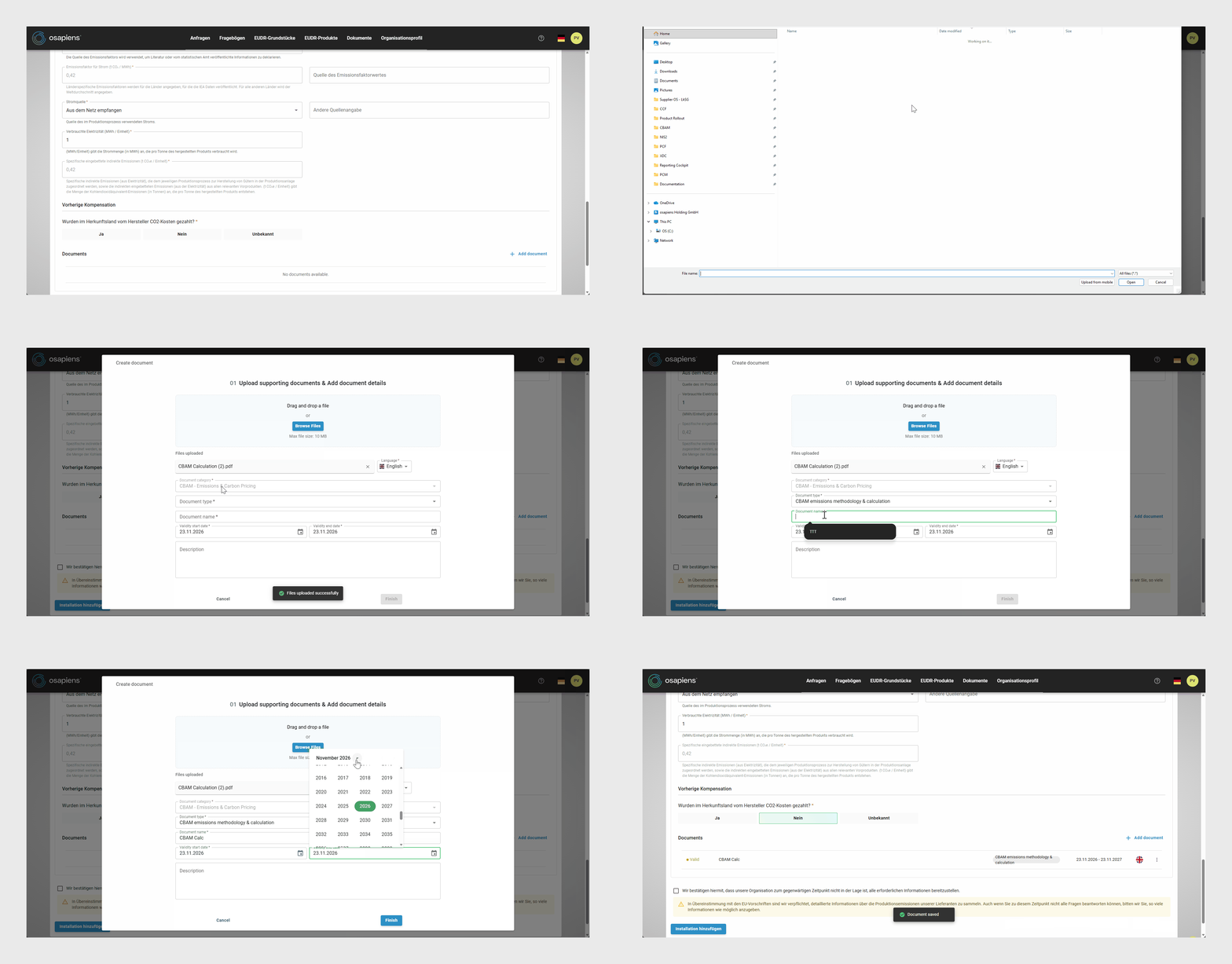
Durch Klick auf Dokument hinzufügen können Sie Belegdokumente (Nachweise, Berechnungen etc.) anhängen. Für jedes Dokument müssen Sie dabei einen Dokumententyp, einen Dokumentnamen sowie einen Beginn und ein Ende der Gültigkeit festlegen.
Sie müssen mindestens für eine Anlage (= Produktionsstätte/Installation) die Daten erfassen. Sollten Sie das Produkt in mehreren Anlagen herstellen, können Sie durch Klick auf Installation hinzufügen die Daten für weitere Produktionsstätten erfassen.
Schritt 4: Emissionsdaten für ein Produkt einreichen
Am unteren Rand des Fragebogens finden Sie zwei Optionen:
Zurück führt Sie wieder zum Schritt der Produktauswahl.
Einreichen übermittelt Ihre vollständigen Angaben an den Kunden. Die Schaltfläche zum Einreichen wird erst aktiv, wenn alle Pflichtfragen beantwortet wurden.
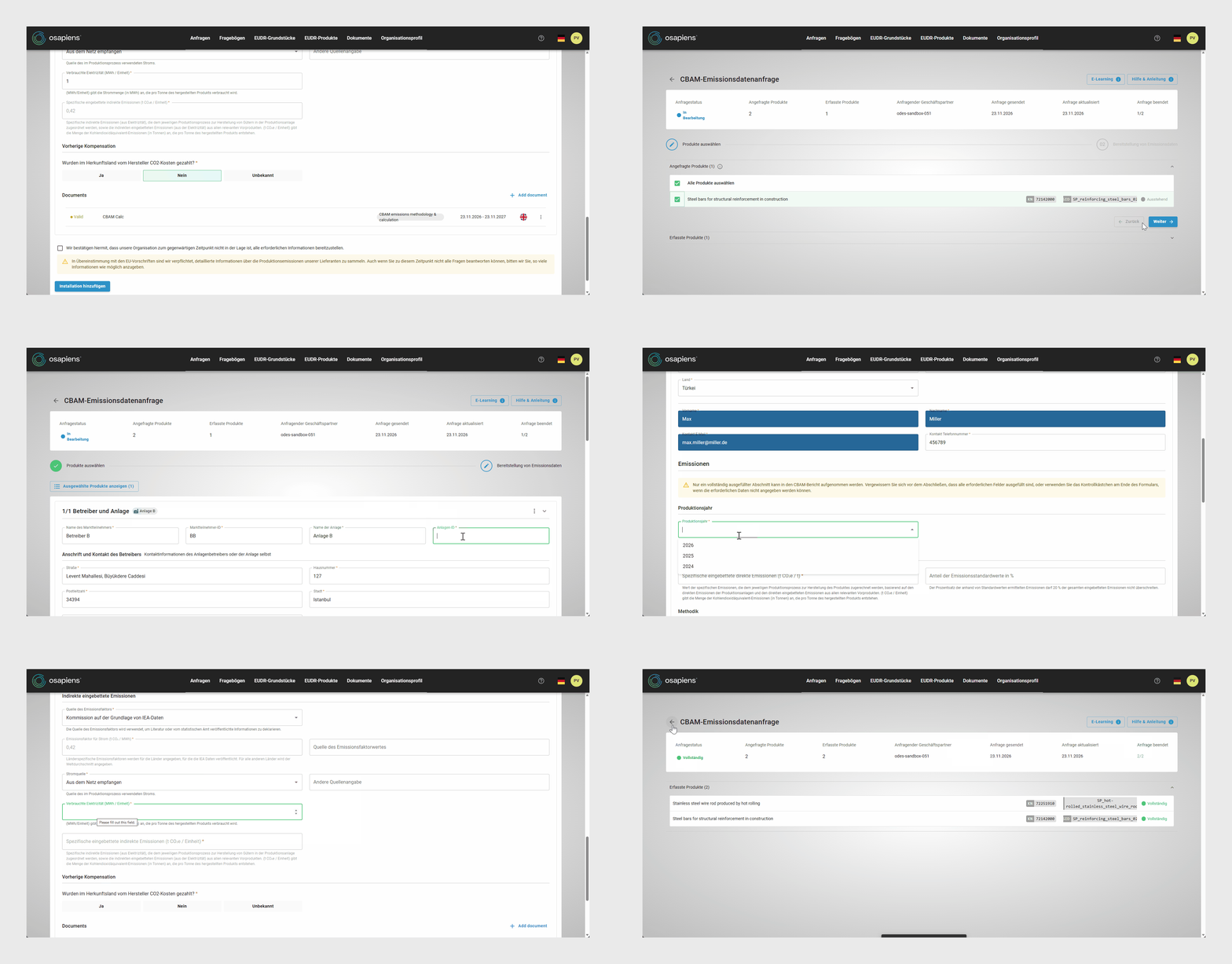
Wenn mehrere Produkte angefragt wurden, ändert sich nach dem Klick auf Einreichen die Seite CBAM-Emissionsdatenanfrage. Das Produkt, für das Sie schon Daten erfasst haben, wird im Bereich Erfasste Produkte gelistet und noch zu erfassende Produkte finden Sie im Bereich Angefragte Produkte. So behalten Sie bei Anfragen mit mehreren Produkten den Überblick über Ihren Fortschritt.
Füllen Sie die Emissionsdaten für alle Produkte und deren Anlagen aus, indem Sie auf der Seite CBAM-Emissionsdatenanfrage die Checkbox für das jeweilige Produkt aktivieren, auf Weiter klicken und die Schritte 7-17 für jedes Produkt wiederholen.
Wichtige Information
Sie haben auch die Möglichkeit, eine CBAM-Anfrage zu beantworten, ohne alle Pflichtfelder auszufüllen. Aktivieren Sie dazu am Ende des Datenabfrageformulars die Checkbox Wir bestätigen hiermit, dass unsere Organisation zum gegenwärtigen Zeitpunkt nicht in der Lage ist, alle erforderlichen Informationen bereitzustellen. Wählen Sie anschließend im angezeigten Pop-up einen oder mehrere Gründe für die fehlenden Angaben aus und klicken Sie auf Einreichen.
Nutzen Sie diese Möglichkeit jedoch nur in Ausnahmefällen, wenn Sie die erforderlichen Informationen tatsächlich nicht bereitstellen können. Ihr Kunde muss dann gegebenenfalls auf die von der EU festgelegten Standardwerte zurückgreifen, was zu höheren CBAM-Kosten führen kann.
Sobald Sie die Emissionsdaten für alle Produkte einer Anfrage ausgefüllt haben, können Sie über den Zurück-Pfeil (oben links) zum Menüpunkt Anfragen zurückkehren.
Sie befinden sich dann auf dem Tab Verlauf.
Wenn Sie den Filter Emissionsdatenanfrage aktivieren, wird Ihnen die soeben ausgefüllte Anfrage angezeigt.