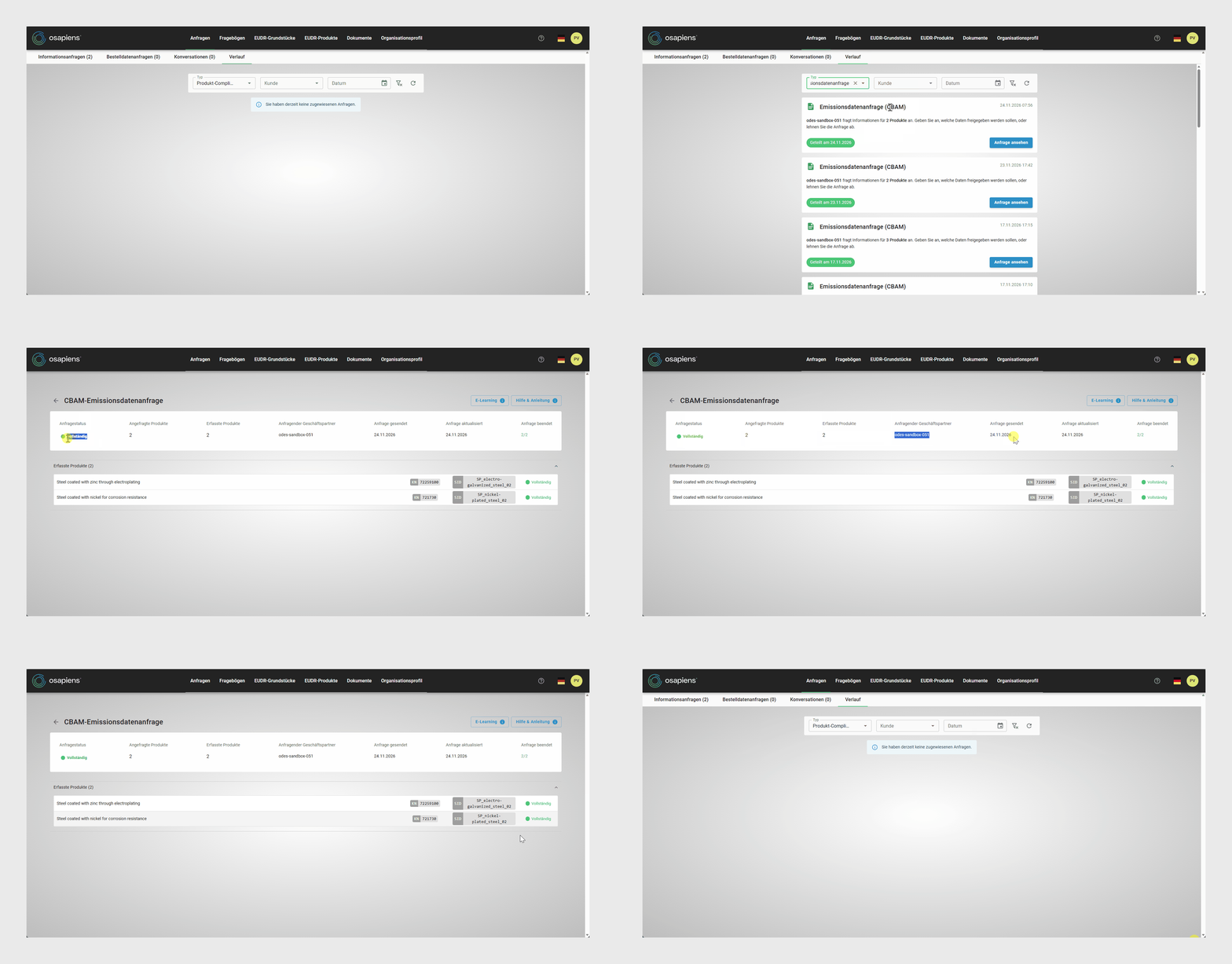
Im Tab Verlauf innerhalb des Menüpunkts Anfragen finden Sie alle CBAM-Anfragen, die Sie bereits beantwortet und eingereicht haben. Im Gegensatz zum Tab Informationsanfragen, der die noch offenen Anfragen zeigt, dient der Verlauf als Archiv, in dem Sie den Bearbeitungsstand vergangener CBAM-Anfragen jederzeit nachvollziehen, aber keine Änderungen mehr vornehmen können.
Mit dieser Übersichtsseite arbeiten Sie wie folgt:
Filtern der Liste
Stellen Sie sicher, dass Sie sich im osapiens Supplier Portal befinden und im Menüpunkt Anfragen der Tab Verlauf aktiviert ist.
Oberhalb der Kacheln, die alle Anfragen anzeigen, finden Sie die Filterleiste.
Wählen Sie im Filterfeld Typ den Eintrag Emissionsdatenanfrage, um die Liste gezielt auf CBAM-Anfragen einzugrenzen. Weitere Typen wie Compliance-Anfragen (per Default voreingestellt) oder Grundstücksdatenanfrage werden dann ausgeblendet.
Zusätzlich lässt sich die Liste nach Kunde und Datum filtern, um gezielt nach Anfragen eines bestimmten Geschäftspartners oder zu einem bestimmten Zeitpunkt zu suchen.
Durch Klick auf das Icon
 können Sie die eingestellten Filter zurücksetzen.
Beachten Sie, dass Sie eventuell danach auf das Icon
 klicken müssen, um die Anzeige zu aktualisieren.
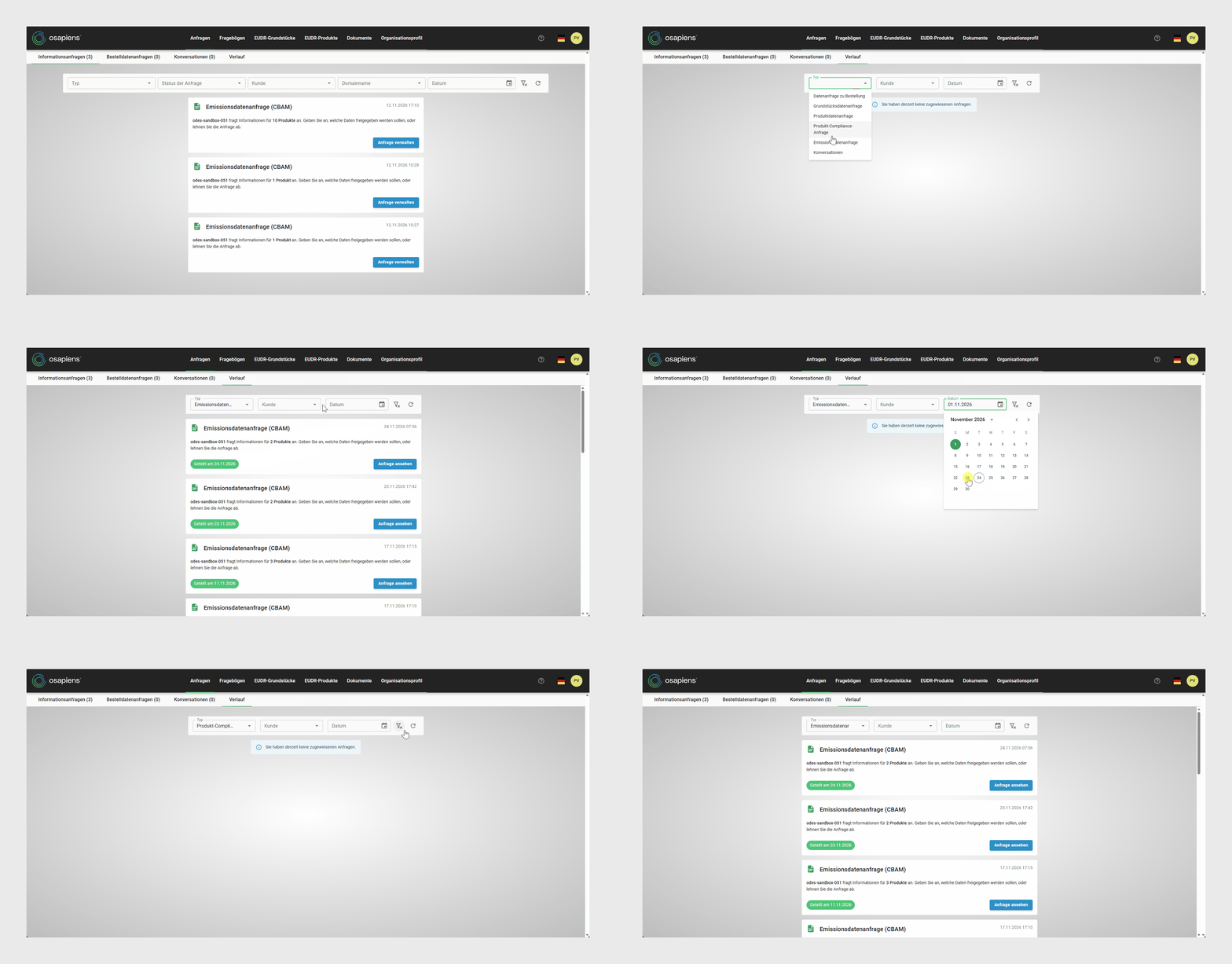
Aufbau der Kacheln
Stellen Sie sicher, dass Sie sich im Menüpunkt Anfragen auf dem Tab Verlauf befinden.
Zudem sollte der Filter Emissionsdatenanfrage aktiviert sein.
Jede CBAM-Anfrage wird als Kachel mit dem Titel Emissionsdatenanfrage (CBAM), Datum und Uhrzeit sowie einer kurzen Information zum anfragenden Kunden und zur Anzahl der angefragten Produkte angezeigt.
Durch Klick auf die Schaltfläche Anfrage ansehen können Sie die jeweilige Anfrage im Detail einsehen.
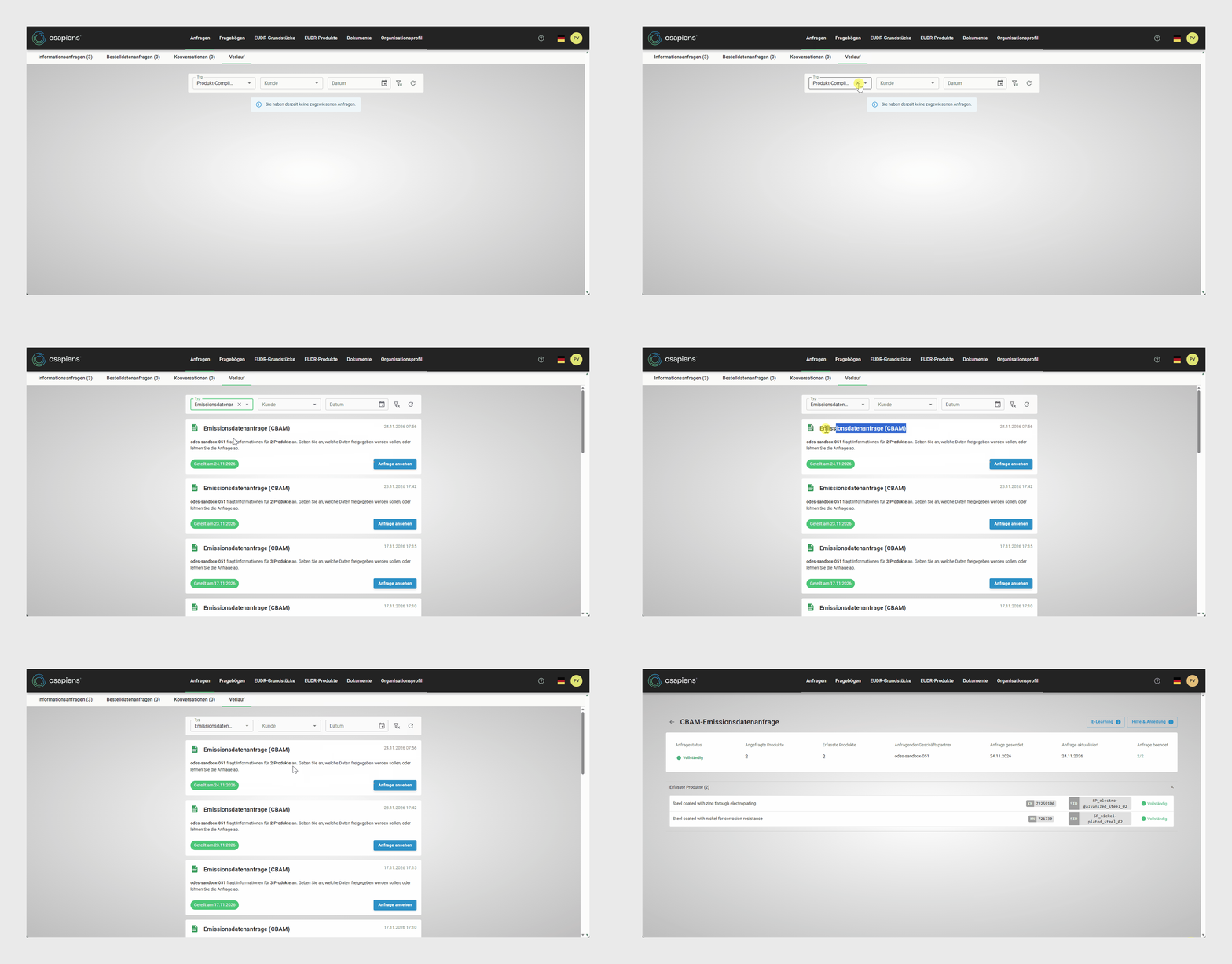
Detailansicht einer Anfrage
Stellen Sie sicher, dass Sie sich im Menüpunkt Anfragen auf dem Tab Verlauf befinden.
Zudem sollte der Filter Emissionsdatenanfrage aktiviert sein.
Klicken Sie auf die Schaltfläche Anfrage ansehen bei einer abgeschlossenen Anfrage, die durch ein grünes Abzeichen mit der Aufschrift Geteilt am [Datum] gekennzeichnet ist.
Eine neue Seite erscheint. Im oberen Bereich sehen Sie den Anfragestatus (z. B. Vollständig), die Anzahl angefragter und erfasster Produkte, den anfragenden Geschäftspartner sowie die Daten, wann die Anfrage gesendet, zuletzt aktualisiert und wie sie beendet wurde (z. B. „2/2").
In der Rubrik Erfasste Produkte finden Sie eine Tabelle mit allen Produkten inklusive CN-Code und Produkt-ID.
Durch Klick auf den Zurück-Pfeil (oben links) gelangen Sie wieder zurück zur Verlaufs-Übersicht.
Der Tab Verlauf bietet somit eine rein lesende Übersicht über Ihre abgeschlossenen CBAM-Anfragen, ohne dass darin noch Änderungen vorgenommen werden können.